
Udfør Udskift blæk i hoved
Udskift blæk i hoved bruger en stor mængde blæk.
Hvis du ofte gør brug af Udskift blæk i hovedet, kan du hurtigt bruge en masse blæk – så gør det kun, når det er nødvendigt.
 Vigtigt
-
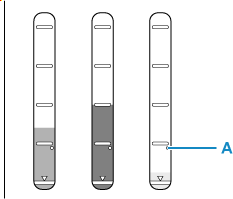
Før du udfører Udskrift blæk i hoved, skal du tjekke det resterende blækniveau for alle farver. Hvis blækniveauet er under den enkelte prik (A), skal du genopfylde blækbeholderen med den pågældende farve blæk.
-
Når du anvender Udskift blæk i hoved, skal du tjekke den ledige plads i vedligeholdelsespatronen. Udskift blæk i hoved bruger en masse blæk, og den anvendte blæk bliver tømt ud i vedligeholdelsespatronen. Hvis der kun er lidt ledig plads, skal du udskifte vedligeholdelsespatronen med en ny. Hvis vedligeholdelsespatronens tilgængelige kapacitet er lav, vises der en meddelelse, og Udskift blæk i hoved kan ikke udføres.
Udfør Udskift blæk i hoved ved at følge proceduren herunder.
-
Tjek, at printeren er tændt.
-
Tryk på knappen Opsætning (Setup) en eller to gange.
Skærmbilledet Opsætningsmenu (Setup menu) vises.
-
Brug knappen

 til at vælge Vedligeholdelse (Maintenance), og tryk derefter på knappen OK.
 -
Brug knappen
til at vælge Blækrydning (Replace Ink in Head), og tryk derefter på knappen OK. -
Brug knappen
til at vælge Alle farver, Farve eller BK, og tryk derefter på knappen OK. -
Kontrollér den viste meddelelse, og tryk på knappen OK.
-
Tjen den viste meddelelse, og brug knappen
til at vælge Ja (Yes), og tryk derefter på knappen OK. -
Tjen den viste meddelelse, og brug knappen
til at vælge Ja (Yes), og tryk derefter på knappen OK.Udskift blæk i hoved starter.
 Bemærk
- Udfør ikke handlinger, mens Udskift blæk i hoved er i gang.
